Le portail client s’affiche dans la langue des documents de votre client (français, allemand, anglais, néerlandais, italien, espagnol et portugais), y compris après connexion, comme les pages pour accepter un devis, ouvrir une facture, signer un contrat ou confirmer un procès-verbal de réception. Les contenus que vous saisissez vous-même, comme les titres de projet ou les notes, s’affichent tels que vous les avez rédigés.
Portail client – vos clients participent, vous gagnez du temps
Partager des documents, attribuer des tâches, remplir des formulaires et signer en ligne en toute sécurité : dans le portail client, vos clients font eux-mêmes leur part. Moins de questions, d’appels et de papier, et une image bien plus professionnelle. En plus : des archives de documents et l’avancement du chantier jour après jour.
Partager et échanger des documents
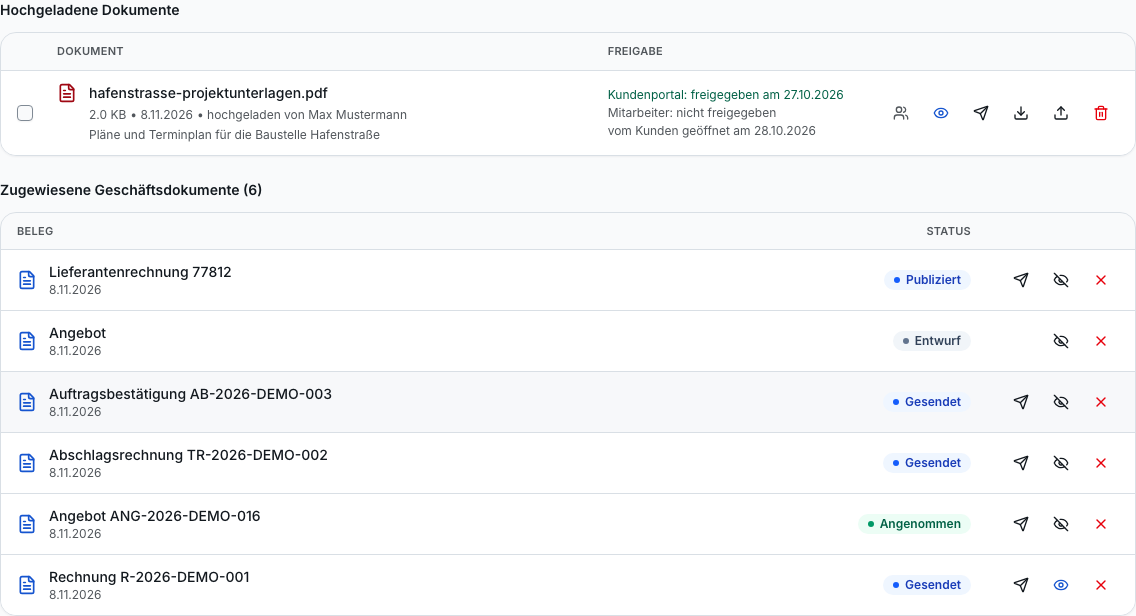
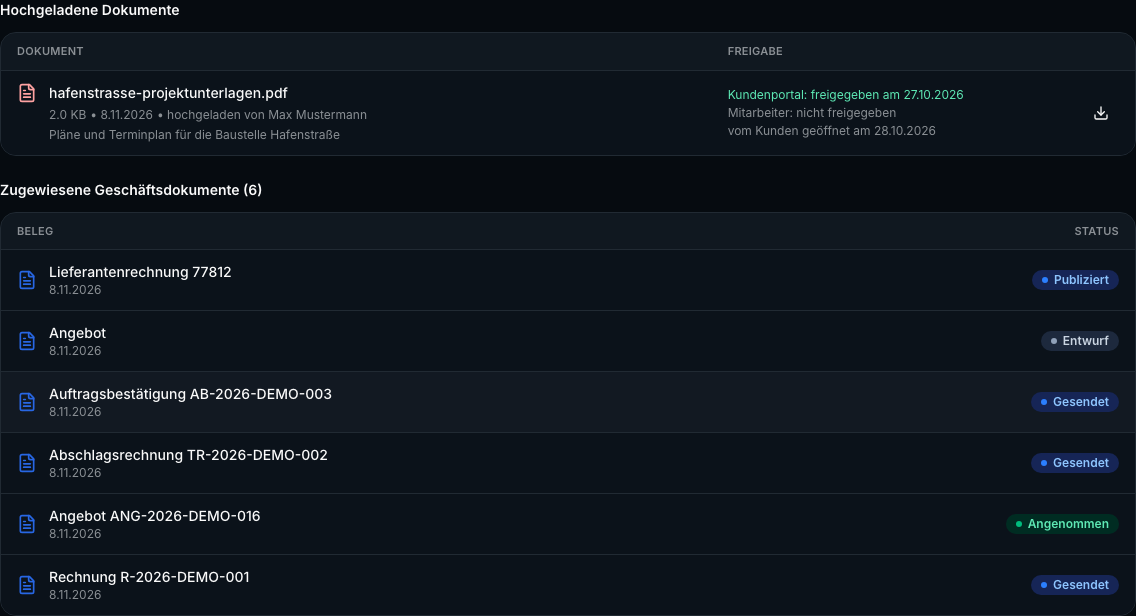
Partagez avec le client des documents de projet ciblés : plans, dessins, descriptifs. Pour chaque document, vous voyez l’état « Intern / Freigegeben / vom Kunden geöffnet » (interne / partagé / ouvert par le client). Les clients ouvrent les fichiers et téléversent à leur tour documents et photos, qui apparaissent directement dans le projet avec la mention « Vom Kunden » (du client).
- Partage ciblé des documents (en un clic)
- État par document : interne / partagé / ouvert
- Factures avec annexes (relevé d’heures, conditions générales) disponibles dans le portail
- Le client téléverse lui-même fichiers et photos ; les documents non partagés restent internes
- Notification lorsque les clients téléversent des photos ou des fichiers
- E-mail au client quand vous partagez de nouvelles pièces – groupé au plus une fois par jour, sans nom de document ni montant, désactivable
Tous les documents au même endroit
La page « Documents » du portail client réunit tout au même endroit : factures et autres pièces partagées – même sans projet –, fichiers de projet (toujours dans leur dernière version), formulaires de tous les projets, y compris ceux qui sont terminés. Le client filtre par type, projet et année, recherche par mot-clé et télécharge plusieurs documents d’un coup au format ZIP.
- Pièces partagées, fichiers de projet et formulaires au même endroit
- Aussi les pièces sans projet et les projets terminés
- Filtres par type, projet et année, recherche et filtre rapide des factures par année
- Téléchargement de plusieurs documents au format ZIP (jusqu’à 100 éléments / 100 Mo)
Avancement du chantier jour après jour
Dans le dossier du projet, votre client suit l’avancement du chantier jour après jour : les rapports journaliers que l’entreprise a partagés – avec météo, travaux réalisés, particularités et matériaux – et les photos partagées. Les noms et les heures des collaborateurs n’apparaissent pas. Vous décidez pour chaque rapport et chaque photo si le client le voit.
- Rapports journaliers partagés avec météo, travaux réalisés, particularités et matériaux
- Photos partagées, jour après jour dans le dossier du projet
- Sans noms ni heures des collaborateurs
- Vous décidez pour chaque rapport et chaque photo s’il est partagé
Accepter ou refuser des devis dans le portail
Les devis ouverts apparaissent dans le portail sous « À décider ». Votre client voit le devis avec toutes les annexes et l’accepte ou le refuse en quelques clics, avec signature lorsqu’elle est requise. Vous êtes prévenu aussitôt, sans impression ni appel.
- Consulter, accepter ou refuser un devis dans le portail
- Annexes obligatoires et signature comme avec le lien d’acceptation
- Notification au bureau à chaque décision
- Ni impression, ni appel de relance
Attribuer des tâches au client
Attribuez les tâches du projet à un collaborateur ou au client. Les clients ayant accès au portail voient leurs tâches sous « Ihre Aufgaben » (Vos tâches) et les cochent eux-mêmes, par exemple « Bemusterung bestätigen » (confirmer le choix des échantillons) ou « Zählerstand mitteilen » (communiquer le relevé du compteur). Les tâches client en retard sont relancées automatiquement.
- Tâche attribuée à un collaborateur ou au client
- Le client coche lui-même les tâches accomplies
- Rappel automatique pour les tâches en retard
- Alerte au bureau à l’achèvement
Remplir et signer des formulaires en toute sécurité
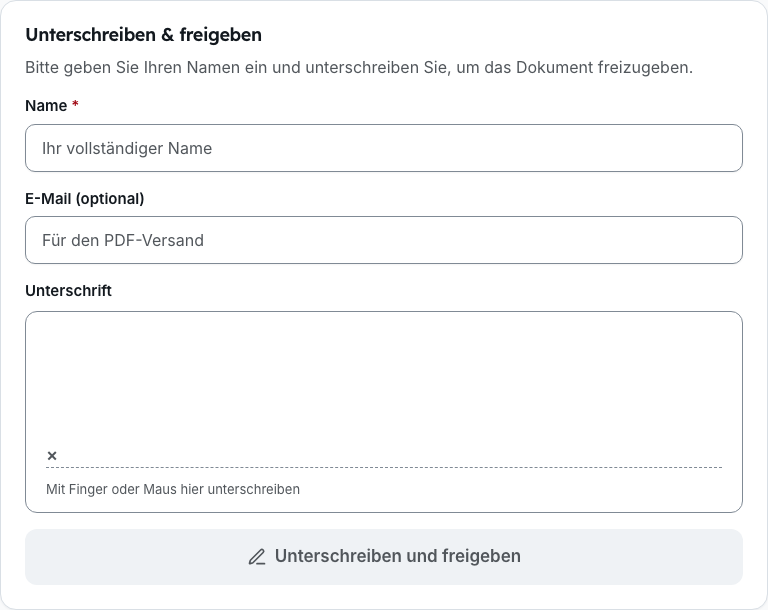
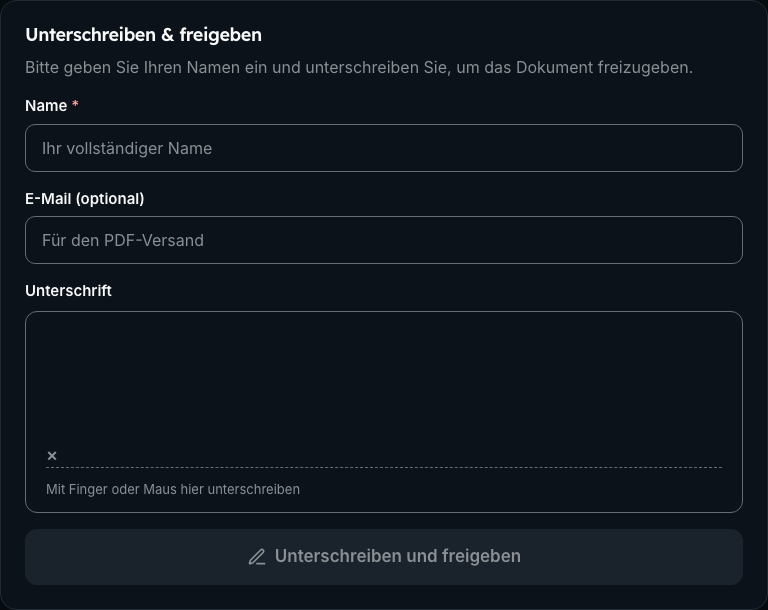
Partagez un formulaire ou un procès-verbal avec le client : il voit les données remplies, photos comprises, et peut signer les procès-verbaux en attente en toute sécurité directement dans le portail, sans lien séparé. Les clients peuvent remplir eux-mêmes les brouillons, les enregistrer et les envoyer.
- Signature en ligne des procès-verbaux de réception (en toute sécurité)
- Questionnaires remplis par les clients eux-mêmes
- Brouillon enregistré, envoi plus tard
- Sans accès au portail : envoi du formulaire avec lien de signature (valable 14 jours)
Faire confirmer les rendez-vous
Les clients avec accès au portail voient leurs rendez-vous fixes – visite, conseil, métré, maintenance – et les périodes d’exécution de leurs projets, uniquement avec la date ou la plage horaire et le projet, sans noms de collaborateurs et seulement aussi loin que votre entreprise planifie. En un clic, ils répondent « Convient » ou « Ne convient pas » avec une date souhaitée ou une note. La planification ne change pas pour autant : votre bureau décide.
- Rendez-vous fixes et périodes d’exécution dans le portail, sans noms de collaborateurs
- Le client confirme avec « Convient » ou propose une autre date avec « Ne convient pas »
- Les chefs de projet ou les administrateurs sont avertis ; la réponse est visible sur le rendez-vous, dans la planification des interventions et sur le projet
- Un avis groupé par e-mail, à défaut par SMS (si vous activez les SMS clients), pour les rendez-vous nouveaux ou modifiés – désactivable par lien ou dans le portail
Messages à l’entreprise
Les clients avec accès au portail vous écrivent directement dans le portail – à propos d’un projet ou en général – et joignent photos et PDF (jusqu’à 10 Mo, 5 au maximum par message). Tous les comptes du portail d’un client voient le même historique. Les messages arrivent dans votre communication client, à côté des e-mails, appels et WhatsApp ; les chefs de projet ou les administrateurs sont avertis. Vous répondez directement depuis votre boîte de réception – la réponse apparaît dans le portail – ou écrivez vous-même en premier. Le client reçoit une alerte par e-mail, à défaut par SMS (sans le texte du message) si vous activez les SMS clients, désactivable. Les réponses affichent le nom de l’entreprise, pas les noms des collaborateurs.
- Message sur un projet ou en général, avec photos et PDF (jusqu’à 10 Mo, 5 au maximum par message)
- Tous les comptes du portail d’un client voient le même historique
- Arrivée dans la communication client (boîte de réception, historique) à côté des e-mails, appels et WhatsApp
- Les chefs de projet ou les administrateurs sont avertis
- Alerte au client par e-mail, à défaut par SMS sans le texte du message (SMS clients activables en option) – désactivable
- Les réponses affichent le nom de l’entreprise, pas les noms des collaborateurs
Avantages
Portail client : ce que vous y gagnez
- Moins de questions, d’appels et d’e-mails
- Une réception des travaux plus rapide grâce à la signature en ligne
- Le client fournit lui-même photos, plans et détails
- Une image professionnelle avec un accès client dédié
- Toute la coordination du projet au même endroit
- Alerte automatique pour signature, tâche terminée et réponse sur les rendez-vous
- Les clients écrivent dans le portail – le message arrive dans votre communication client
- Les clients consultent eux-mêmes documents et avancement du chantier – sans relance
FAQ
Questions fréquentes
Vos clients reçoivent sur invitation (e-mail, SMS ou lien à transmettre) leur propre accès sécurisé au portail, sans installer de logiciel. Vous décidez pour chaque client s’il dispose d’un accès et partagez documents, tâches et formulaires par projet de façon ciblée.
Oui. Les clients signent les procès-verbaux directement dans le portail sur un champ de signature, avec heure et preuve, comme les procès-verbaux de réception sur le chantier. La signature apparaît dans le document final.
Non. Les clients ne voient que ce que vous partagez expressément : certains documents, les tâches attribuées, les formulaires partagés ainsi que les rapports journaliers et photos partagés dans l’avancement du chantier (sans noms ni heures des collaborateurs). Tout le reste reste interne.
Oui. Si un client signe un procès-verbal, termine une tâche, téléverse des photos ou des fichiers ou statue sur un devis, vous recevez une alerte avec le lien vers le projet. Si un client confirme un rendez-vous ou répond « Ne convient pas » avec une date souhaitée, les chefs de projet ou les administrateurs sont avertis. Si un client écrit dans le portail, les chefs de projet ou les administrateurs sont avertis. Les tâches client en retard génèrent aussi un rappel quotidien.
Fonctions associées
Ces fonctions travaillent ensemble au quotidien. Toutes les autres se trouvent dans la vue d’ensemble.
Signature électronique
Vos clients signent sur la tablette ou en ligne : une signature électronique simple au sens du règlement eIDAS.
En savoir plus – Signature électronique →Formulaires numériques
Rapports journaliers, listes de contrôle et procès-verbaux de réception remplis en numérique et partagés en PDF.
En savoir plus – Formulaires numériques →Contrats de maintenance
Maintenances récurrentes avec données des installations, listes de contrôle et facturation automatique.
En savoir plus – Contrats de maintenance →Sécurité et protection des données
Données à Francfort, séparation stricte par entreprise, rôles et connexion à deux facteurs facultative.
En savoir plus – Sécurité et protection des données →Prêt à commencer ?
Essayez Bleno gratuitement et sans engagement pendant 14 jours. Aucune carte bancaire nécessaire. Pour les entreprises en France, bientôt disponible.